

Manuale di qbjam
Come installare qbjam, scrivere il primo brano e stampare lo spartito per la band.
Installare qbjam
qbjam è la stessa app su tutti i dispositivi. Su iPad, tablet Android e Mac si installa dal sito, su Windows con un piccolo programma di installazione. Non serve un account e i brani restano sul tuo dispositivo.
iPad
- Apri il sito di qbjam con Safari (con gli altri browser l'installazione su iPad non è possibile).
- Tocca Apri qbjam, poi il pulsante Condividi (il quadrato con la freccia verso l'alto).
- Scegli Aggiungi alla schermata Home e conferma.
- Da adesso apri qbjam dall'icona. Funziona anche in aereo o in sala prove senza rete.
Dove finiscono i file su iPad
Su iPad i brani si salvano dentro qbjam. Quando esporti un PDF, un MusicXML o un backup, in basso compare Salva su File / Apri in…: toccalo e scegli
- Salva su File e una cartella, per esempio
iCloud Drive › qbjam(creala la prima volta con l'icona della cartella). Da lì ritrovi i file nell'app File; - MobileSheets (o un'altra app di spartiti) per aprire subito il PDF lì.
File › Salva chiede il nome del brano e offre Salva e copia in File, che mette anche una copia del brano (.qbk) nella cartella che scegli. Per riaprire un brano da quella cartella usa File › Apri da file….
Importante su iPad. I brani sono conservati dentro l'app. Se cancelli i dati di Safari o togli l'icona dalla schermata Home, possono sparire. Fai spesso File › Salva una copia su File… (.qbk) e metti il file in File o iCloud Drive.
Tablet Android
- Apri il sito di qbjam con Chrome e tocca Apri qbjam.
- Nel menu di Chrome (i tre puntini) scegli Aggiungi a schermata Home o Installa app.
Come su iPad, i brani si salvano dentro qbjam. Le copie del brano (.qbk), i PDF e i MusicXML si scaricano nella cartella Download del tablet: li ritrovi con l'app File. File › Salva offre Salva e scarica una copia; per riaprire un brano da file usa File › Apri da file…. La versione per Android non è ancora stata provata su un tablet vero.
Mac
- Apri il sito con Chrome o Edge.
- Nella barra degli indirizzi clicca l'icona Installa (un monitor con una freccia). qbjam si apre in una finestra sua e compare nel Dock e in Launchpad.
- Fai File › Salva (⌘S): la prima volta scegli dove mettere il file del brano, per esempio
Documenti/qbjam. Da lì in poi il file si aggiorna da solo.
Con Safari qbjam funziona, ma senza tastiera MIDI e senza la finestra “Salva”: i brani restano nel browser e il file si scarica a mano con File › Salva su file….
Windows
- Scarica il file
qbjam-Setupdal sito e aprilo. - Windows può mostrare Windows ha protetto il PC: il programma è nuovo e non ancora firmato. Clicca Ulteriori informazioni e poi Esegui comunque.
- Segui l'installazione. qbjam compare nel menu Start e sul desktop.
- I brani vengono salvati in
Documenti\qbjam. Un doppio clic su un file.qbtapre il brano direttamente in qbjam.
Per aggiornare basta installare la nuova versione sopra la vecchia: i brani non vengono toccati.
Aggiornamenti
Su iPad, Android e Mac qbjam si aggiorna da solo: ogni volta che lo apri con la connessione carica la versione più recente. Il numero di versione è accanto al logo, in alto a sinistra. Con File › Cerca aggiornamenti forzi il controllo.
Se continui a vedere una versione vecchia: controlla di aprire l'indirizzo giusto (quello del pulsante Apri qbjam di questo sito), poi togli l'icona dalla schermata Home e aggiungila di nuovo da Safari. Prima salva una copia dei brani con File › Salva › Salva e copia in File, perché togliendo l'icona i brani che stanno dentro l'app vengono cancellati.
Primi passi
Un brano in qbjam si costruisce in tre pagine, che trovi in alto: 1 Accordi, 2 Frasi, 3 Spartito.
Il percorso tipico:
- File › Nuovo brano… e dai un nome al pezzo. Tutte le pagine ripartono da zero.
- In Accordi scrivi il giro, poi Salva griglia e Aggiungi allo spartito.
- In Frasi registra il tema, scegli le note, poi Salva frase.
- In Spartito tocca la battuta dove inizia il tema e scegli la frase: le note compaiono sopra gli accordi. Dallo stesso riquadro aggiungi parti (A, B…), ritornelli e finali.
- Compila l'intestazione e premi PDF da stampare.
qbjam salva da solo mentre lavori. In alto, accanto al nome del brano, vedi quando è stato salvato l'ultima volta.
Accordi
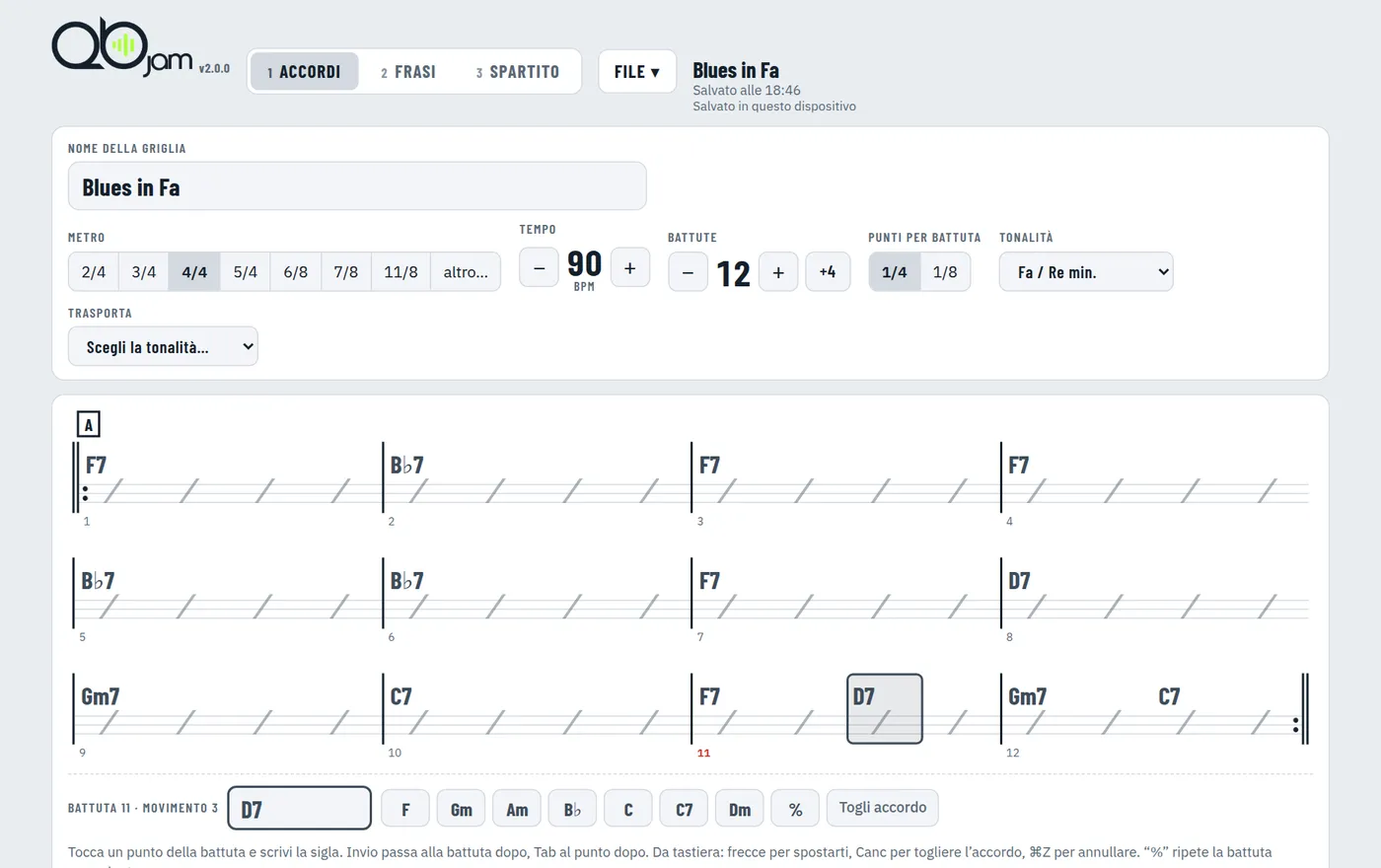
Impostare la griglia
- Nome della griglia: per esempio Strofa, Ritornello, Giro blues.
- Metro: 2/4, 3/4, 4/4, 5/4, 6/8, 7/8, 11/8. Con altro… componi qualsiasi metro in quarti o in ottavi e scegli come si raggruppano le crome, per esempio 7/8 come 2+2+3 o 3+2+2.
- Tempo: i battiti al minuto. Nei metri composti (6/8, 9/8, 12/8) il tempo conta la semiminima puntata e accanto compare BPM ♩.
- Battute: con − e + o +4 per aggiungerne quattro.
- Punti per battuta: dove si possono mettere gli accordi. 1/4 su ogni movimento, 1/8 su ogni croma. Nei metri in ottavi la prima opzione si chiama gruppi.
- Tonalità e Trasporta: la prima dice in che tonalità è scritta la griglia, la seconda sposta tutti gli accordi in un'altra tonalità.
Scrivere gli accordi
- Tocca un punto della battuta: si evidenzia.
- Scrivi la sigla nel campo, per esempio
Gm7,Bb7,F/A, oppure tocca uno dei suggerimenti accanto. - Invio passa alla battuta successiva, Tab al punto successivo della stessa battuta.
Scrivi % per ripetere la battuta precedente. Togli accordo o Canc cancellano quello selezionato.
Ascoltare e salvare
Ascolta suona la griglia al pianoforte con il metronomo, seguendo ritornelli e finali. Salva griglia la salva nel brano; la volta dopo il pulsante diventa Aggiorna, e con Salva come nuova ne crei una copia. PDF della griglia stampa solo gli accordi, Aggiungi allo spartito la mette in coda alle sezioni dello spartito.
Frasi: il ritmo
Nella scheda 1 · Ritmo registri il ritmo di una frase battendolo sul tasto grande.
Prima di registrare
Tempo, metro, battute e scrittura stanno nel riquadro Impostazioni, che si apre e si chiude con un tocco. Da chiuso mostra su una riga i valori scelti (per esempio “90 BPM · 4/4 · 4 battute · Normale”) e lascia lo spazio a pentagramma e pad. Su iPad parte chiuso.
- Tempo: anche più lento del brano. Il riascolto può poi andare a tempo pieno senza cambiare lo spartito. TAP: batti quattro volte per impostarlo.
- Metro e Battute: quante battute registrare (1, 2, 4, 8) o Libero per fermarti quando vuoi. Se la frase è vuota, il metro segue quello della griglia degli accordi.
- Calibra: batti insieme a dodici click. qbjam misura il ritardo del tuo dispositivo e lo corregge. Conviene farlo una volta su ogni dispositivo.
- Suono: Pianoforte, Piano elettrico o Semplice.
Registrare
- Premi Registra: parte una battuta di conteggio.
- Tieni premuto il pad (il quadrato che si illumina di verde) per tutta la durata di ogni nota. Sulla tastiera del computer puoi usare la barra spaziatrice.
- La registrazione si ferma da sola dopo le battute scelte (o premi di nuovo Registra).
Nella scheda Ritmo le note sono scritte su una sola linea, come una parte di batteria: conta solo la durata. Le altezze compaiono nella scheda Melodia.
Pad (o tastiera) e pentagramma restano insieme sullo schermo. Se la frase occupa più righe, il pentagramma ne mostra una o due alla volta e passa da solo alla riga successiva: mentre registri e riascolti, e quando selezioni una nota più avanti. Mentre suoni resta fermo; cambia riga solo quando ci arrivi. Puoi anche farlo scorrere con il dito.
Sotto il pad c'è il menù Battute: toccalo per aprirlo o chiuderlo. Elenca le battute con quello che contengono e, per ognuna:
- ▶ fa partire l'ascolto da quella battuta;
- Rifai registra di nuovo solo quella battuta;
- Elimina la toglie (tocca due volte per confermare): le battute successive scalano indietro. Con Annulla torni indietro.
In fondo allo stesso menù, Come hai suonato confronta il tuo tocco (grigio chiaro) con il ritmo scritto (grigio scuro).
Riascoltare
Tocca una nota sul rigo: la senti e diventa il punto di partenza. Riascolta parte subito da lì, senza battuta di conteggio. Se non hai selezionato niente parte dall'inizio; ⏮ Da capo riparte sempre dall'inizio.
Mentre suona il pulsante diventa Pausa: toccalo e il cursore si ferma sulla nota dove eri, così il prossimo Riascolta riprende da lì. Puoi anche toccare un'altra nota mentre suona: la musica salta in quel punto. Il metronomo nel riascolto si accende e si spegne con la casella Metronomo nel riascolto.
Nella scheda Melodia il pulsante Registra non c'è: si registra solo dalla scheda Ritmo.
Se hai scelto un numero di battute (per esempio 4), la frase resta di 4 battute anche se tieni l'ultima nota più a lungo: la nota si ferma alla stanghetta finale.
Come viene scritto
Nel riquadro Scrittura decidi come qbjam interpreta quello che hai suonato. Puoi cambiarlo anche dopo: lo spartito si riscrive.
- Dettaglio: Semplice arriva al massimo alle crome, Normale usa le semicrome solo dove sono chiare, Preciso segue il tocco da vicino.
- Pause: Nessuna (ogni nota dura fino alla successiva), Solo lunghe, Tutte.
- Sincopi: Compatte come nei lead sheet, oppure Con legature sui movimenti.
- Terzine: riconosce le terzine di croma, scritte con la parentesi e il 3. Toglila se suoni swing e vuoi le crome scritte dritte. Vale per i metri in quarti.
Levare: la battuta iniziale incompleta
Se la frase comincia con qualche nota prima del primo movimento forte (un'anacrusi: una croma, tre crome, quello che serve), spunta Levare nel riquadro Scrittura. La prima battuta viene scritta a partire dalla prima nota, senza pause davanti, e sullo spartito porta la scritta levare.
- Registrando con Levare attivo, suona le note del levare durante il conteggio, prima dell'1: qbjam registra anche quella battuta. Se durante il conteggio non suoni niente, la frase parte normalmente dalla prima battuta.
- Su una frase già registrata che inizia con delle pause, basta spuntare Levare: le pause iniziali spariscono. Togliendo la spunta tornano.
- Nello Spartito, quando inserisci la frase tocca la battuta dove deve cadere la prima battuta piena. All'inizio di una sezione il levare diventa una piccola battuta a sé, prima della battuta 1; in mezzo al brano va nella battuta precedente, con le sue pause, come si usa.
Scrivere e correggere a mano
Sotto il pentagramma c'è la barra per scrivere note e pause, sia nella scheda Ritmo sia in Melodia. Serve per sistemare quello che hai registrato, ma anche per scrivere una frase da zero senza registrare.
- Tocca una nota o una pausa sul rigo: si evidenzia. Con ◀ e ▶ passi a quella prima o dopo.
- Tocca cosa vuoi scrivere in quel punto: una Nota o una Pausa da 4/4, 2/4, 1/4, 1/8 o 1/16. Per una figura col punto tocca prima Col punto.
- Il cursore passa da solo a quello che segue: puoi scrivere una figura dopo l'altra.
Quello che scrivi prende il posto di quello che c'era in quel tratto: le battute restano della stessa lunghezza e il resto della frase non si sposta. Se tocchi una nota e scegli un'altra durata, cambia solo la durata e l'altezza resta. Elimina toglie la nota e lascia una pausa.
Nella scheda Melodia, dopo aver scritto una nota il cursore resta lì: tocca il tasto sulla tastiera per darle l'altezza, e passa alla successiva.
↶ Annulla e ↷ Ripeti, nella stessa barra, tornano indietro e avanti di una modifica alla volta (anche registrazioni e battute eliminate). Gli stessi pulsanti sono anche accanto a Riascolta.
Lega alla successiva unisce la nota selezionata a quella dopo: diventano un solo suono, scritto con la legatura (o come una nota sola più lunga, quando si può). Vale per note attaccate e della stessa altezza. Per tornare indietro usa Annulla, oppure Dividi nei Ritocchi.
Registrare un pezzo alla volta
Non serve registrare tutta la frase in una volta. Registra parte dal punto in cui si trova il cursore:
- con niente di selezionato registra una frase nuova dall'inizio, come sempre;
- se hai toccato una nota o una pausa, il pulsante diventa per esempio Registra da batt. 5: dopo il conteggio registri da quella battuta in avanti, e quello che c'è prima non si tocca.
La registrazione si ferma da sola alla fine della frase. Se premi Stop prima, vengono sostituite solo le battute in cui hai suonato: quelle dopo restano come sono. Alla fine il cursore torna dove eri partito, così se non sei contento premi di nuovo Registra e rifai lo stesso pezzo. Per togliere la selezione tocca di nuovo la nota selezionata.
Per allungare la frase, in fondo al menù Battute c'è Aggiungi battute:
- Scegli Successive (dopo l'ultima battuta) o Precedenti (prima della prima) e quante: 1, 2, 4 o 8.
- Tocca Aggiungi: le battute nuove sono vuote e il cursore va sulla prima.
- Premi Registra per registrarle, oppure scrivile a mano.
Esempio: registri 4 battute, ne aggiungi altre 4, premi Registra e suoni dalla 5 alla 8; poi di nuovo, quante volte vuoi. Per rifare una sola battuta c'è sempre Rifai nel menù Battute. Se la frase ha il levare, le battute si aggiungono solo in fondo.
Con Ritocchi, quando è selezionata una nota, si aprono i comandi fini:
- ◀ Anticipa e Posticipa ▶ spostano la nota;
- − Più corta e + Più lunga ne cambiano la durata;
- Sulla croma mette inizio e fine sulla croma più vicina;
- Dividi spezza la nota in due;
- Ripristina torna alla lettura automatica.
Il passo dei ritocchi è di una croma; scegli 1/16 per spostamenti più fini. Le note scritte o corrette a mano restano così anche se cambi Dettaglio, Pause o Sincopi.
Tastiera MIDI
Collega una tastiera USB e premi Collega sotto Tastiera MIDI. Registrando, ogni tasto crea una nota con la sua altezza: ritmo e melodia in un colpo solo. Funziona su Chrome ed Edge (Mac e Windows) e nell'app per Windows; su iPad non è disponibile.
Frasi: la melodia
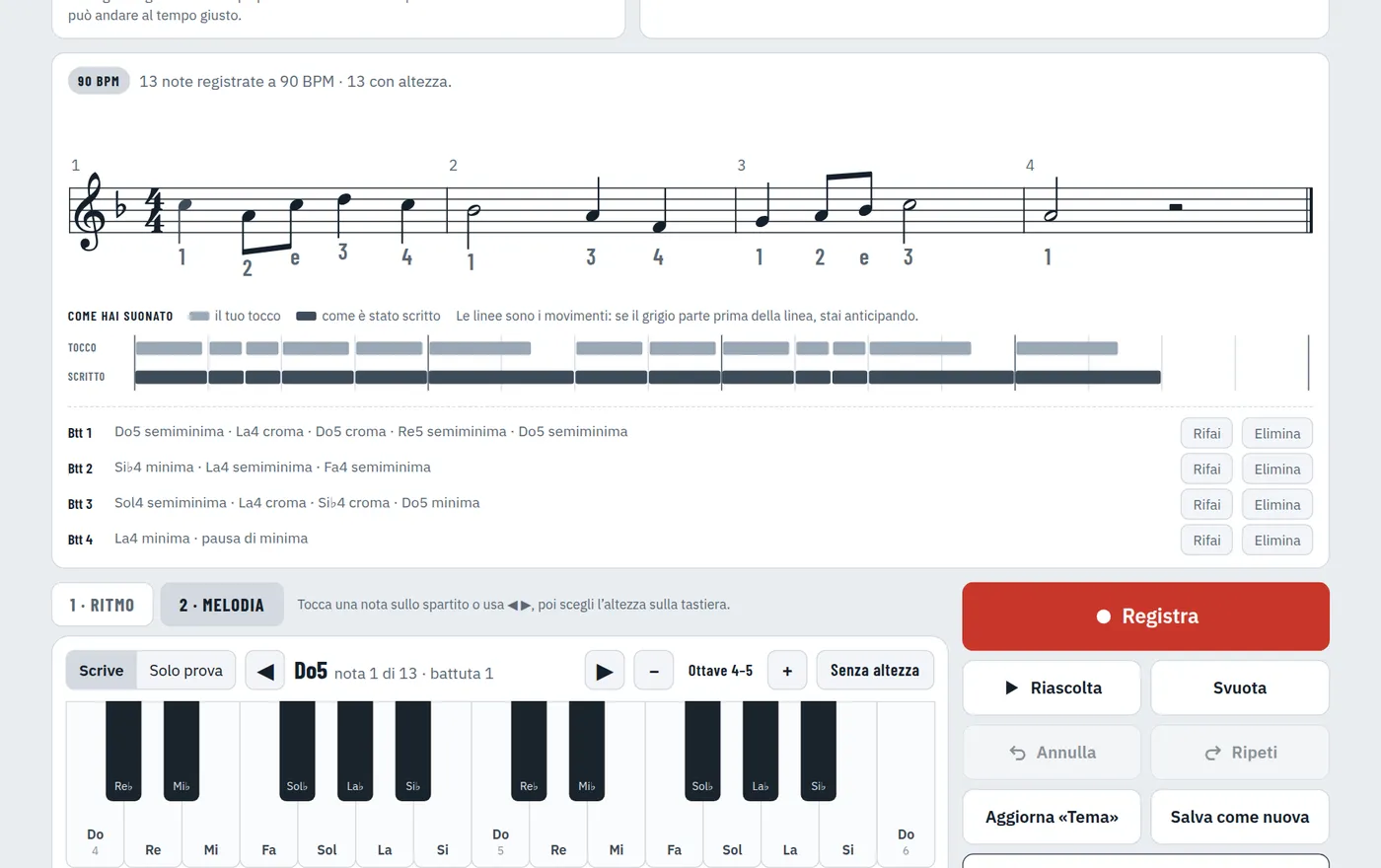
Nella scheda 2 · Melodia dai l'altezza alle note registrate.
- Scegli Chiave (Violino o Basso) e Tonalità.
- Tocca una nota sul pentagramma, o spostati con ◀ ▶ nella barra sotto il rigo: lì leggi anche quale nota è selezionata.
- Tocca un tasto del pianoforte (o suonalo sulla tastiera MIDI): la nota prende quell'altezza e si passa alla successiva.
- Scrive assegna l'altezza, Solo prova fa solo suonare il tasto senza cambiare niente.
- − e + cambiano le ottave mostrate. Senza altezza riporta la nota a solo ritmo.
- Da tastiera: ← → per spostarti, ↑ ↓ per alzare o abbassare di un semitono.
Quando la frase ti piace, dai un nome in alto e premi Salva frase. Con Inserisci nella struttura (Spartito) vai direttamente allo spartito per metterla al suo posto.
Spartito
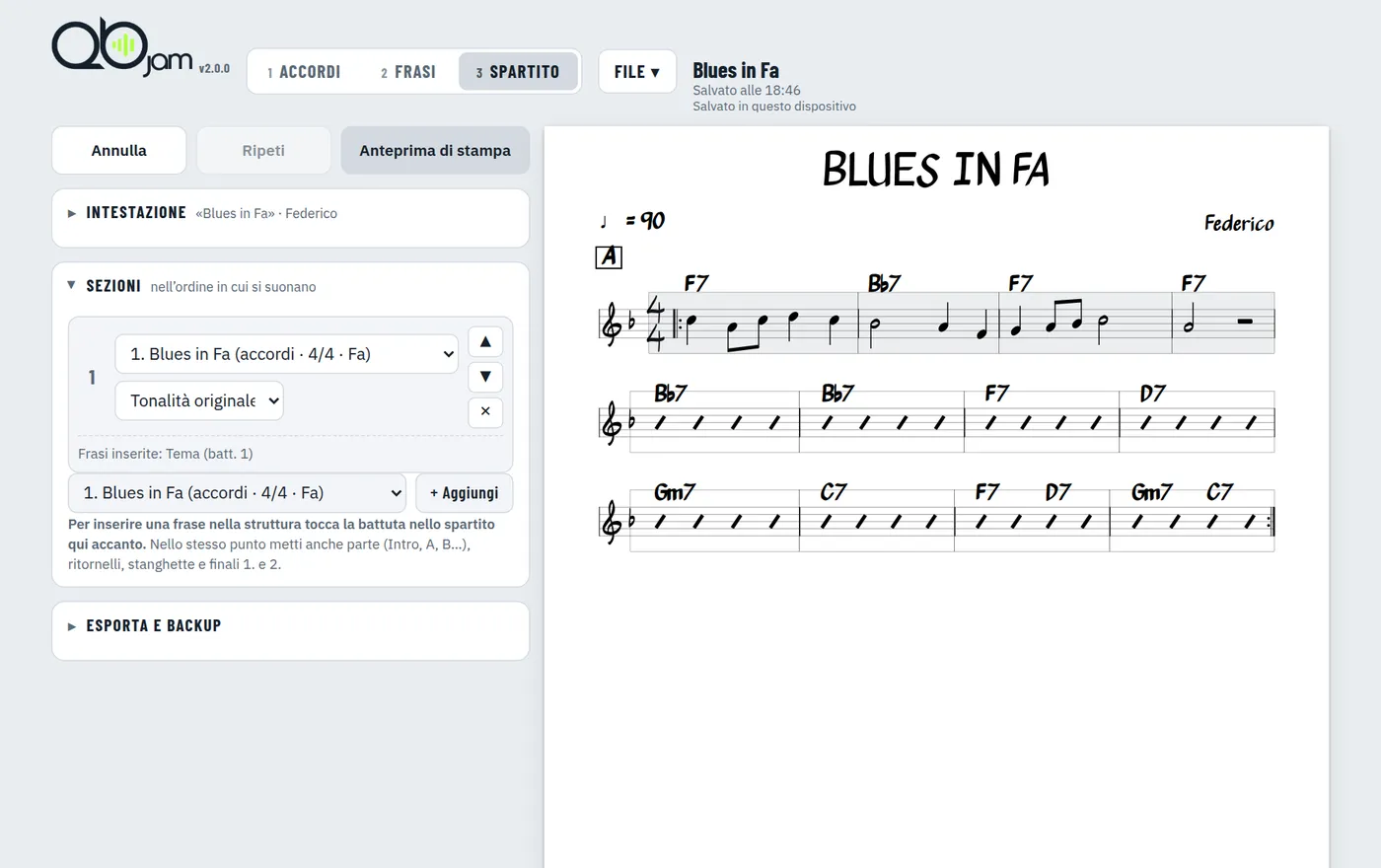
Sezioni
Le sezioni sono le griglie e le frasi nell'ordine in cui si suonano. Aggiungile dal menu in fondo con + Aggiungi, spostale con ▲ ▼, toglile con ✕. Ogni sezione può essere trasportata per conto suo dal menu Tonalità originale.
Inserire una frase nella griglia
- Nell'anteprima, tocca la battuta della griglia dove deve iniziare la frase.
- Scegli la frase e premi Inserisci qui. Le note compaiono sopra gli accordi, al posto delle barrette.
- Per toglierla tocca di nuovo una sua battuta e premi Togli.
Si possono inserire solo frasi con lo stesso metro della griglia.
Usare solo una parte della frase
Quando la stessa frase torna più volte, non sempre serve tutta: per esempio il levare, alla ripetizione, di solito non si riscrive. Tocca una battuta della frase nell'anteprima: nel riquadro, sotto il nome della frase, trovi
- Togli il levare: in quel punto la frase parte dalla prima battuta piena, e la battuta prima torna a mostrare solo gli accordi. Puoi toccare anche la battuta del levare. Rimetti il levare lo riporta.
- Togli solo questa battuta: quella battuta della frase non si scrive e lì restano gli accordi; le altre battute non si spostano. Rimetti questa battuta della frase la riporta.
Vale solo per quel punto dello spartito: la frase salvata non cambia, e le altre volte che l'hai inserita restano intere. Se la frase è una sezione a sé (non dentro una griglia), nell'elenco delle sezioni compare la casella Senza il levare.
Per accorciare davvero una frase, facendo scalare indietro le battute successive, aprila nella pagina Frasi, usa Elimina nel menù Battute e salvala con Salva come nuova: così hai le due versioni.
Parti, ritornelli e finali
Nello stesso riquadro che si apre toccando una battuta dello spartito trovi anche i segni di quella battuta:
- Parte: Intro, A, B, C, D, Bridge, Solo, Coda o un nome tuo in altro…. Diventa la lettera nel riquadro.
- Inizio: stanghetta normale o inizio ritornello ‖:.
- Fine: stanghetta normale, doppia, fine ritornello :‖ o fine del brano.
- Finale: prima o seconda volta (1. e 2.).
I segni valgono per quella sezione dello spartito: se usi la stessa griglia due volte, ognuna può avere i suoi.
Intestazione
Titolo, sottotitolo, compositore, arrangiamento o testo, indicazione di tempo (per esempio Swing), metronomo, battute per riga e Stile: Real Book, scritto a mano, oppure Classico.
Stampare ed esportare
- Anteprima di stampa mostra le pagine come usciranno, con Salva PDF.
- File › PDF da stampare crea il PDF in formato A4.
- File › MusicXML esporta per MuseScore, Sibelius, Finale, Dorico.
Brani e file
Il menu File in alto funziona come in ogni programma. Sotto il nome del brano, in alto, è sempre scritto dove si trova.
Su Windows: dove si salva
- Ogni brano è una cartella con il suo nome, dentro la cartella dei brani. All'inizio è
Documenti\qbjam. - In alto, sotto il titolo, leggi il percorso completo, per esempio
C:\Users\Nome\Documents\qbjam\Fragile. Cliccandolo si apre la cartella in Esplora file. - Nuovo brano… e Salva con nome… chiedono il nome e mostrano la cartella: con Cambia… ne scegli un'altra, e sotto leggi il percorso esatto del file che verrà creato.
- Salva (Ctrl+S) salva subito e conferma con il percorso. qbjam salva comunque da solo mentre lavori.
- Apri… elenca i brani della cartella dei brani. Con Cambia… guardi in un'altra cartella, con Sfoglia il computer… apri un file
.qbtovunque sia. - PDF e MusicXML finiscono nella cartella del brano: compare una barra con il percorso e il pulsante Mostra nella cartella.
Nel browser (Mac, PC senza installazione): dove si salva
Nella versione che si apre dal sito, qbjam tiene una copia di lavoro del brano dentro il browser e la aggiorna da sola. Per avere il brano come file sul computer (un solo file .qbk per brano) usi il menu File. Sotto il titolo è sempre scritto se il brano ha già il suo file.
- Con Chrome o Edge: la prima volta che fai Salva (⌘/Ctrl+S) si apre la normale finestra “Salva con nome” del computer: scegli cartella e nome. Da lì in poi il file si aggiorna da solo mentre lavori, e in alto leggi File: Nome.qbk. Dopo aver chiuso e riaperto qbjam, il primo Salva chiede di nuovo il permesso di scrivere su quel file.
- Con Safari o Firefox: Salva salva nel browser; con File › Salva su file… scarichi il file nella cartella Download.
- File › Apri da file… apre un brano
.qbkdal computer. Se in quel browser c'è già un brano con lo stesso nome, scegli se sostituirlo o aprirlo come copia. - File › Apri… elenca i brani che sono nel browser; da lì puoi anche eliminarli (Elimina, due tocchi).
- PDF e MusicXML: con Chrome o Edge si apre la finestra per scegliere dove salvarli; con gli altri browser vanno in Download.
- File › Usa una cartella del computer… (solo Chrome ed Edge): in alternativa, i brani vengono tenuti come cartelle in una cartella a tua scelta, come nella versione per Windows.
Il file .qbk è lo stesso su tutti i dispositivi: lo apri su iPad con Apri da file… e su Windows con File › Ripristina backup…. Su iPad i brani restano dentro qbjam: vedi “Dove finiscono i file su iPad”.
Com'è fatto un brano
Su Windows e sul Mac con una cartella dei brani, ogni brano è una cartella:
| File | Cosa contiene |
|---|---|
Blues in Fa/Blues in Fa.qbt | Lo spartito: sezioni, intestazione, frasi inserite |
frasi/01 - Tema.qbf | Una frase registrata |
frasi/02 - Blues in Fa.qbg | Una griglia di accordi |
Blues in Fa.qbk | Il backup: tutto il brano in un solo file |
Portare un brano su un altro dispositivo
- Sul primo dispositivo fai il file
.qbk: su iPad File › Salva una copia su File…, su Android File › Scarica una copia…, su Mac è il file che salvi con ⌘S, su Windows File › Backup del brano (.qbk). - Manda il file all'altro dispositivo (AirDrop, email, chiavetta, iCloud Drive, Google Drive).
- Sull'altro aprilo: su iPad, Android e Mac con File › Apri da file…, su Windows con File › Ripristina backup….
Scorciatoie
| Tasti | Azione |
|---|---|
| Ctrl / ⌘ + S | Salva il brano |
| Ctrl / ⌘ + Maiusc + S | Salva con nome |
| Ctrl / ⌘ + O | Apri un brano |
| Ctrl / ⌘ + Z | Annulla |
| Spazio | Batte la nota durante la registrazione (tenuto premuto) |
| Invio · Tab | Accordi: battuta successiva · punto successivo |
| ← → · ↑ ↓ | Melodia: nota precedente e successiva · un semitono su e giù |
Problemi comuni
Le note escono in anticipo o in ritardo
Fai Calibra nella pagina Frasi. Se il ritmo resta impreciso, registra a un tempo più lento e scegli Semplice in Dettaglio.
Non trovo la tastiera MIDI
Usa Chrome o Edge (o l'app per Windows), collega la tastiera prima di aprire qbjam e premi Collega. La prima volta il browser chiede il permesso: rispondi Consenti. Su iPad il MIDI non è supportato.
Su iPad o Android non vedo più i miei brani
Succede se sono stati cancellati i dati del browser o se qbjam è stato aperto da un indirizzo diverso. Riapri l'ultima copia .qbk con File › Apri da file…. Per questo conviene fare la copia spesso.
Windows blocca l'installazione
Clicca Ulteriori informazioni e poi Esegui comunque. Se l'installazione avvisa che manca Microsoft Edge WebView2 (succede su qualche Windows 10 non aggiornato), accetta di aprire la pagina Microsoft, installa l'Evergreen Bootstrapper e poi rilancia l'installazione di qbjam.
Non sento niente
Controlla che l'iPad non sia in modalità silenziosa e alza il volume. Il primo suono parte solo dopo che hai toccato lo schermo.
Hai trovato un errore?
Scrivilo nel modulo delle opinioni sulla pagina di qbjam, indicando dispositivo, browser e cosa stavi facendo.